
Como hacer diseño para sublimar taza
Diseñar bien es la mitad del éxito al sublimar tazas. Un buen archivo evita bordes pálidos, solapes visibles o textos torcidos, y te ahorra mermas. Aquí tienes un proceso claro para crear diseños listos para taza 11 oz (y cómo adaptarlos a 15 oz, latte y otras), con medidas, plantillas, tipografías, color e impresión.
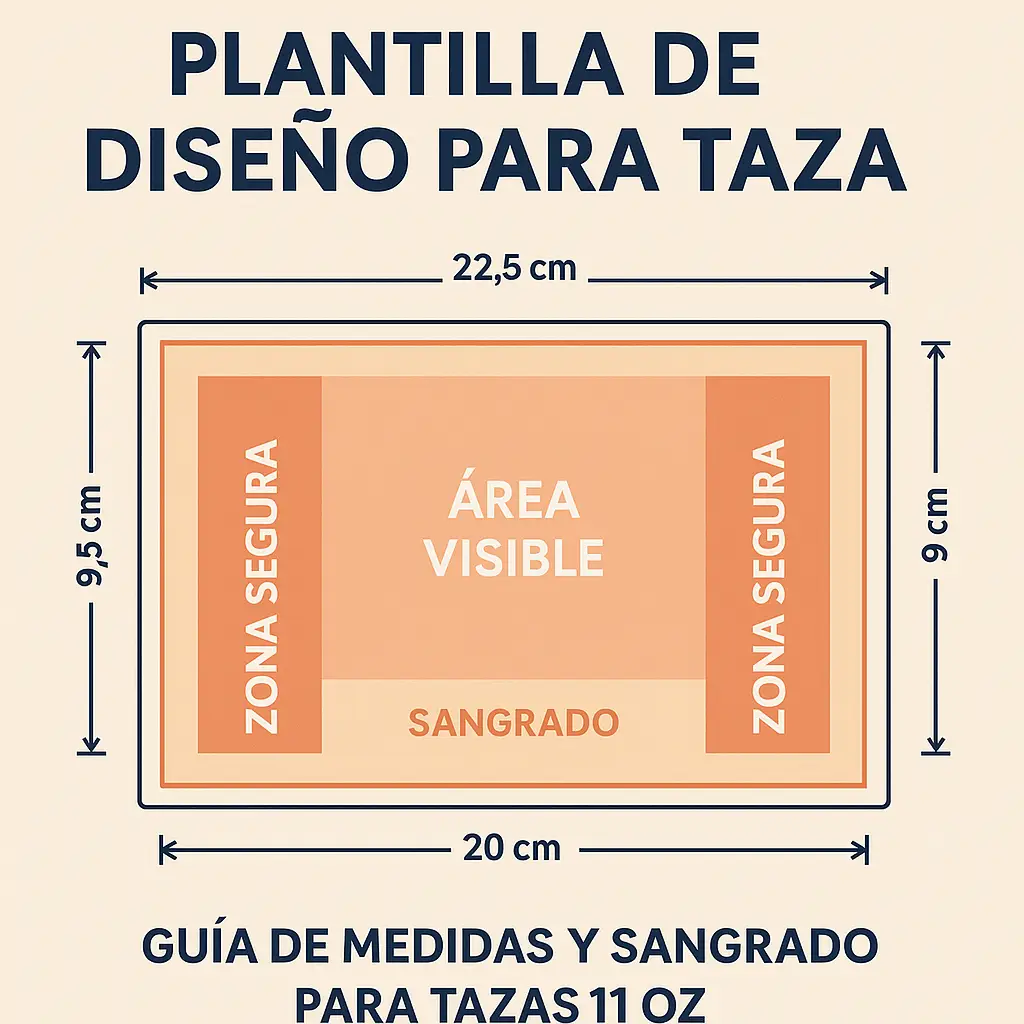
Antes de abrir el software: define la taza y toma medidas reales
Cada proveedor varía milímetros. Por eso, incluso si usas una tabla estándar, lo más seguro es medir tu taza:
- Ancho imprimible (wrap): rodea la taza con una cinta métrica flexible y resta 3–5 mm por lado para dejar margen junto al asa (evita la clásica banda pálida).
- Alto imprimible: mide la zona recta entre el borde superior e inferior y descuenta 2–3 mm arriba/abajo para no “comerte” la curvatura.
Guía típica (solo referencia, siempre confirma con tu taza real):
- 11 oz: ancho 20.0–21.0 cm × alto 9.0–9.5 cm.
- 15 oz: ancho 23.0–24.0 cm × alto 10.0–11.0 cm.
- Latte 12/17 oz: el frente es trapezoidal; usa plantilla específica del fabricante.
- Bebederos/skinnies: dependen del diámetro; mide y crea plantilla cilíndrica o cónica según el caso.
Crea tu plantilla maestra con sangrado y zona segura
En tu programa favorito:
- Lienzo en sRGB, 300 ppp (ppi) y tamaño real en centímetros.
- Sangrado/bleed: añade 3 mm por cada borde (si tu proveedor de impresión lo pide, tendrás margen de seguridad).
- Zona segura: define guías a 5–7 mm del asa y 3 mm de los bordes superior/inferior; allí evita texto pequeño o elementos cruciales.
- Centro y alineación: traza líneas guía verticales para centrar logos o mensajes respecto a la “cara” derecha/izquierda (elige si la taza es para diestros, zurdos o ambos lados).
En la práctica, una plantilla maestra por cada formato (11 oz, 15 oz, latte) te hará más rápido y consistente; guarda versiones “wrap 360°” y “frente”.
Wrap 360° vs. frente: cuándo usar cada uno
- Wrap 360° (cubre todo el perímetro): impacta más. Deja un solape de 2–3 mm y disimúlalo con:
- un degradado suave,
- un patrón que “rompa” visualmente,
- o un filete/línea que parezca intencional.
- Frente (uno o dos lados): ideal para logos y frases. Tamaño frecuente del “frente”: 8–9 cm de ancho por 7–8 cm de alto, centrado a 8–9 cm del asa. Haz versiones espejo para diestros y zurdos o arma un doble frente.
Tipografías y composición que sí funcionan
- Legibilidad primero: fuentes sans o serif limpias; evita condensadas ultra finas.
- Contraste alto (oscuro sobre claro o viceversa). En fotos, coloca un rectángulo semitransparente detrás del texto.
- Jerarquía: título grande (frase/claim), subtítulo más pequeño, detalles mínimos.
- Curvas y arcos: si adaptas texto a arco, prueba 45–60% de curvatura y verifica que no “se estire” en extremos.
Color y gestión para que lo impreso se parezca a tu pantalla
- Diseña en sRGB (no Adobe RGB si tu flujo no está calibrado).
- Exporta a PNG (fondo transparente si lo necesitas) o TIFF/JPG de alta calidad.
- En el momento de imprimir, deja que la aplicación gestione el color con tu perfil ICC (tinta + papel + impresora) y desactiva correcciones del driver. Eso evita doble perfilado (dominantes y negros lavados).
- Recuerda: la impresión sobre papel se verá pálida; juzga el color después de transferir.
Imágenes y calidad
- Trabaja fotos e ilustraciones a 300 ppp al tamaño final.
- Evita re-escalar mucho (no agrandes más del 120–130%).
- Si usas bancos de imágenes, prefiere archivos sin compresión visible o vectoriales convertidos a raster de alta resolución.
Paso a paso: diseño listo para imprimir
- Abre tu plantilla (11 oz o la que corresponda) con guías de sangrado y zona segura.
- Coloca fondo: color plano, degradado suave o patrón. Si vas a hacer wrap, piensa cómo ocultar el solape (degradado, patrón o filete).
- Añade el motivo principal (foto, ilustración) y ajusta composición.
- Escribe el texto: define jerarquía (claim > nombre > fecha). Revisa legibilidad a 50% de zoom (simula distancia).
- Previsualiza en 3D (si tu software lo permite) o maqueta rápida en un mockup para detectar desalineaciones.
- Exporta a PNG/TIFF de 300 ppp y tamaño real.
- Imprime en espejo, con la app gestionando color (ICC) y el driver sin correcciones.
- Prueba de alineación: antes de gastar una taza, haz una “prueba en seco” rodeando la taza con el papel impreso para confirmar que el frente queda justo donde lo esperas y que el solape no cae en lugar indeseado.
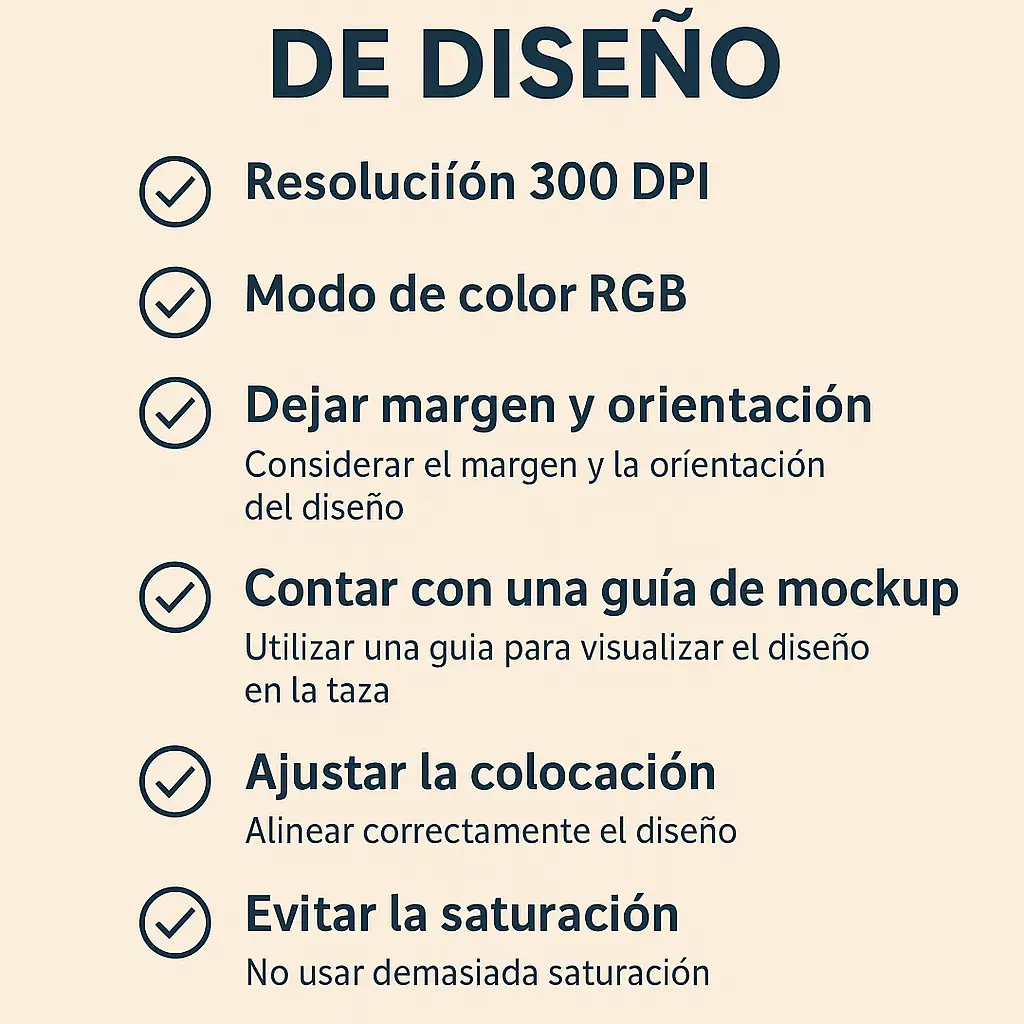
Medidas recomendadas (11 oz) y ajustes finos
- Wrap 360° (11 oz): 20.3 × 9.5 cm es un buen inicio; si tu taza es más “bajita”, 20.0 × 9.0 cm.
- Frente único: 8.5 × 8.0 cm, centrado según mano.
- Dobles frentes: repite el cuadro a 180° con las mismas medidas.
Ajusta ±2–3 mm según tu proveedor. Si notas una banda pálida junto al asa, deja más margen (5–7 mm) o compensa con un filete decorativo que parezca parte del diseño.
Trucos de diseño que evitan que “se note el error”
- Disimula el solape con un patrón orgánico (salpicado, terrazzo, acuarela) que “rompa” la continuidad.
- Fondos sólidos a veces muestran micro diferencias en el solape; un degradado suave o textura leve lo camufla mejor.
- Bordes superiores/inferiores: si quieres un “marco”, hazlo intencional (franja de 5–7 mm) y no apures hasta el borde imprimible.
Errores frecuentes (y cómo salvarlos)
- Texto torcido o fuera de centro: alinea respecto al eje de la taza, no a la plantilla a ojo. Haz prueba en seco y marca el centro.
- Banda pálida junto al asa: faltó margen o el papel se “levantó”. Deja 5–7 mm de zona segura y sujeta bien con cinta térmica.
- Solape visible y feo: usa degradado o patrón; o convierte el solape en filete/divisor intencional.
- Colores lavados: revisa ICC (app gestiona color) y sube la energía térmica en transferencia +5 °C o +15–20 s si procede; usa papel 100–120 g/m² en coberturas muy sólidas.
- Pixeleo o bordes dentados: faltó resolución; revisa 300 ppp al tamaño final y evita sobrerre-escalar.
Flujo por software (rápido)
- Canva: crea un diseño a medida (cm), activa guías y cuadrícula, usa plantillas como base y exporta PNG a tamaño real.
- Photoshop/Photopea: control total de ppp, guías y efectos; ideal para fotos, degradados y correcciones de color.
- Illustrator/Affinity Designer: perfecto para vector (logotipos, tipografía, patrones). Exporta a PNG 300 ppp.
- Adobe Express/Canva plantillas: útiles para ideas rápidas; personaliza y ajusta medidas exactas antes de exportar.
Checklist de preimpresión en 1 minuto
- Documento en sRGB, 300 ppp, tamaño real (cm).
- Sangrado 3 mm y zona segura cerca del asa/bordes.
- Texto centrado y legible; prueba en seco.
- Exportado a PNG/TIFF alta.
- Impresión en espejo, ICC correcto (sin doble perfilado en el driver).
Conclusión
Hacer un buen diseño para sublimar taza es combinar medidas reales, plantilla con sangrado/zonas seguras, tipografía legible y una gestión de color ordenada. Crea tu plantilla maestra por formato, decide si irás a wrap 360° o frente, disimula el solape con intención y valida con una prueba en seco. Con este flujo, tus tazas se verán nítidas, centradas y listas para vender sin sorpresas.